 [はっちゃん](https://wiki.nijiurachan.net/695bda361396282abd392e87)を使う上で便利な小技やヒントを紹介します
## 描いてる途中で絵が消えた!
[はっちゃん](https://wiki.nijiurachan.net/695bda361396282abd392e87)を使う上で便利な小技やヒントを紹介します
## 描いてる途中で絵が消えた!
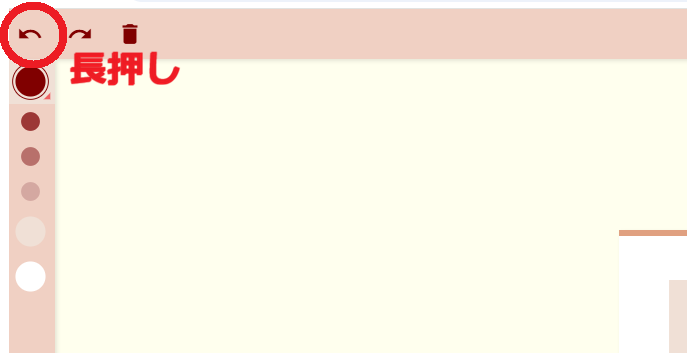 お手描き中にブラウザを閉じてしまったりサーバーが落ちてしまっても、復帰できるかもしれません。
左上のアンドゥボタンを長押しすると「前回終了時の作品の復元」ができます。
復元できたらすぐにアルバムに保存しておきましょう。
## 他にも長押しの機能ってあるの
- アルバムの作品を長押し
→ アルバムの作品を現在の作品にペースト
- レイヤーを新規作成する「+」を長押し
→ レイヤーフォルダを作成
## 大きい画像を投稿したい
はっちゃんは通常400x400pxが最大サイズですが、
あいもげではもっと大きいサイズも投稿できます
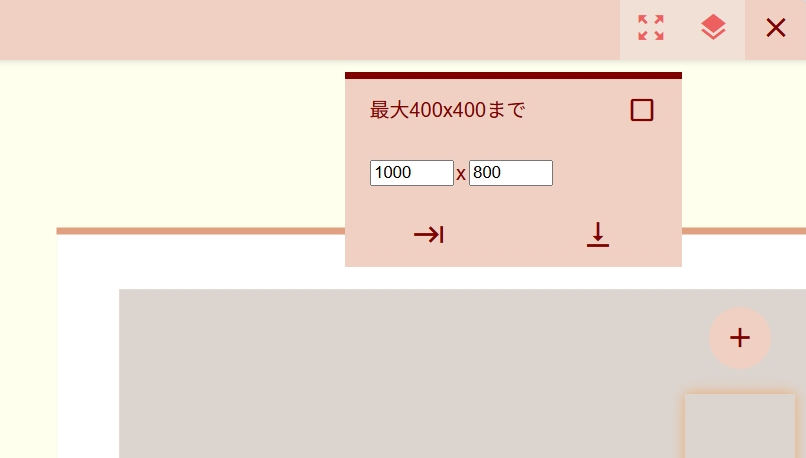
1. はっちゃん右上の「キャンバスサイズを変更」ボタンを押し
「最大400x400まで」のチェックを外して、好きなサイズを入力する
お手描き中にブラウザを閉じてしまったりサーバーが落ちてしまっても、復帰できるかもしれません。
左上のアンドゥボタンを長押しすると「前回終了時の作品の復元」ができます。
復元できたらすぐにアルバムに保存しておきましょう。
## 他にも長押しの機能ってあるの
- アルバムの作品を長押し
→ アルバムの作品を現在の作品にペースト
- レイヤーを新規作成する「+」を長押し
→ レイヤーフォルダを作成
## 大きい画像を投稿したい
はっちゃんは通常400x400pxが最大サイズですが、
あいもげではもっと大きいサイズも投稿できます
1. はっちゃん右上の「キャンバスサイズを変更」ボタンを押し
「最大400x400まで」のチェックを外して、好きなサイズを入力する
 1. 普通に絵を描く
1. 最後に右上の「x」を押すと、
「キャンバスが大きすぎます。400x400以下に縮小しますか?」と出るので
**キャンセル** を押す
あとは普通に投稿する
## ぼかしとか文字入れってどうやるの?
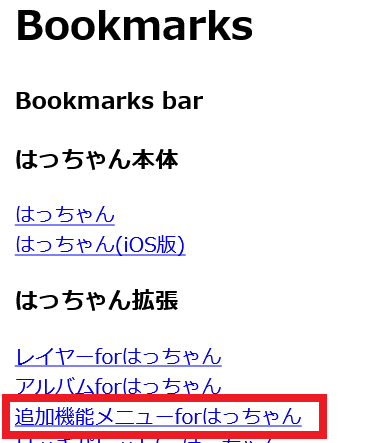
1. はっちゃんを導入するときのファイルにあった「追加機能メニューforはっちゃん」をブックマークレットに追加する
1. 普通に絵を描く
1. 最後に右上の「x」を押すと、
「キャンバスが大きすぎます。400x400以下に縮小しますか?」と出るので
**キャンセル** を押す
あとは普通に投稿する
## ぼかしとか文字入れってどうやるの?
1. はっちゃんを導入するときのファイルにあった「追加機能メニューforはっちゃん」をブックマークレットに追加する
 1. 通常のはっちゃんを起動してから「追加機能メニューforはっちゃん」を押すと、右上に追加機能メニューが出る
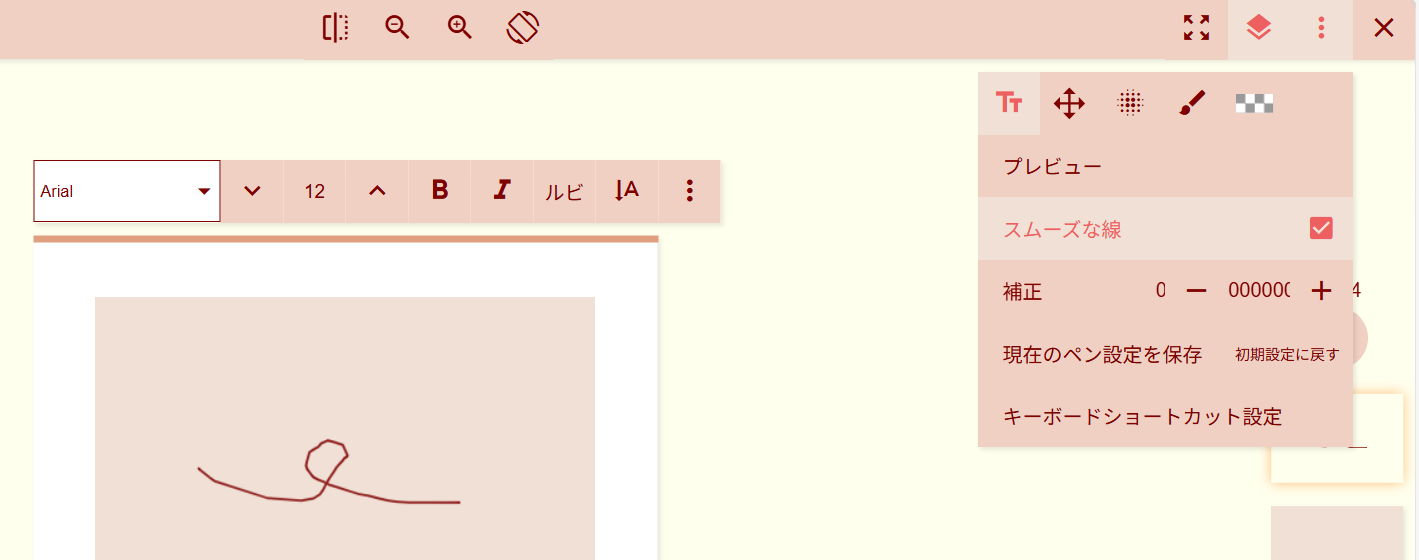 左から「テキスト入力」「キャンバスの移動」「ぼかし」「ブラシ」「透明色の描画(ブラシ用)」
## 本家で描いた絵をあいもげに持ってこられるの?
はっちゃんアルバムの中身はサイトによって分けられていますが、画像の引っ越しはできます。
1. 引っ越し元サイトではっちゃんを開く
アルバムの各画像の「ファイルに保存」ボタンで保存する。
1. 引っ越し先サイト(あいもげ)ではっちゃんを開く
アルバム右上のメニューから「インポート」を選択
先ほどの画像のファイル(html)を選択すると、アルバムにファイルが入る。
## アルバムの絵が全部消えた…
よくある
対策:アルバム右上のメニューの「エクスポート」から、定期的にアルバムすべてをエクスポート(バックアップ)しておきましょう
---
## Page Navigation
- Canonical URL: https://wiki.nijiurachan.net/機能一覧/お絵描き/はっちゃんのTips
- Permalink: https://wiki.nijiurachan.net/69df73b55e49a64cdb64a61a
- Parent: [お絵描き](/694e79641396282abd15bc5c.md)
- Children: 0 total
- Total descendants: 0
- Siblings: 1 total
- [はっちゃんでお絵描き](/695bda361396282abd392e87.md)
- Last updated: 2026-04-16T16:58:10.731Z by Nameless3
- Full page listing (all children regardless of count): https://wiki.nijiurachan.net/_api/v3/page-listing/children?id=69df73b55e49a64cdb64a61a
左から「テキスト入力」「キャンバスの移動」「ぼかし」「ブラシ」「透明色の描画(ブラシ用)」
## 本家で描いた絵をあいもげに持ってこられるの?
はっちゃんアルバムの中身はサイトによって分けられていますが、画像の引っ越しはできます。
1. 引っ越し元サイトではっちゃんを開く
アルバムの各画像の「ファイルに保存」ボタンで保存する。
1. 引っ越し先サイト(あいもげ)ではっちゃんを開く
アルバム右上のメニューから「インポート」を選択
先ほどの画像のファイル(html)を選択すると、アルバムにファイルが入る。
## アルバムの絵が全部消えた…
よくある
対策:アルバム右上のメニューの「エクスポート」から、定期的にアルバムすべてをエクスポート(バックアップ)しておきましょう
---
## Page Navigation
- Canonical URL: https://wiki.nijiurachan.net/機能一覧/お絵描き/はっちゃんのTips
- Permalink: https://wiki.nijiurachan.net/69df73b55e49a64cdb64a61a
- Parent: [お絵描き](/694e79641396282abd15bc5c.md)
- Children: 0 total
- Total descendants: 0
- Siblings: 1 total
- [はっちゃんでお絵描き](/695bda361396282abd392e87.md)
- Last updated: 2026-04-16T16:58:10.731Z by Nameless3
- Full page listing (all children regardless of count): https://wiki.nijiurachan.net/_api/v3/page-listing/children?id=69df73b55e49a64cdb64a61a